Rundtur i CMS:et
Efter inloggning landar du på översikten. Högst upp finns fyra genvägar: Nytt evenemang, Ny sida, Grupper och Inställningar.
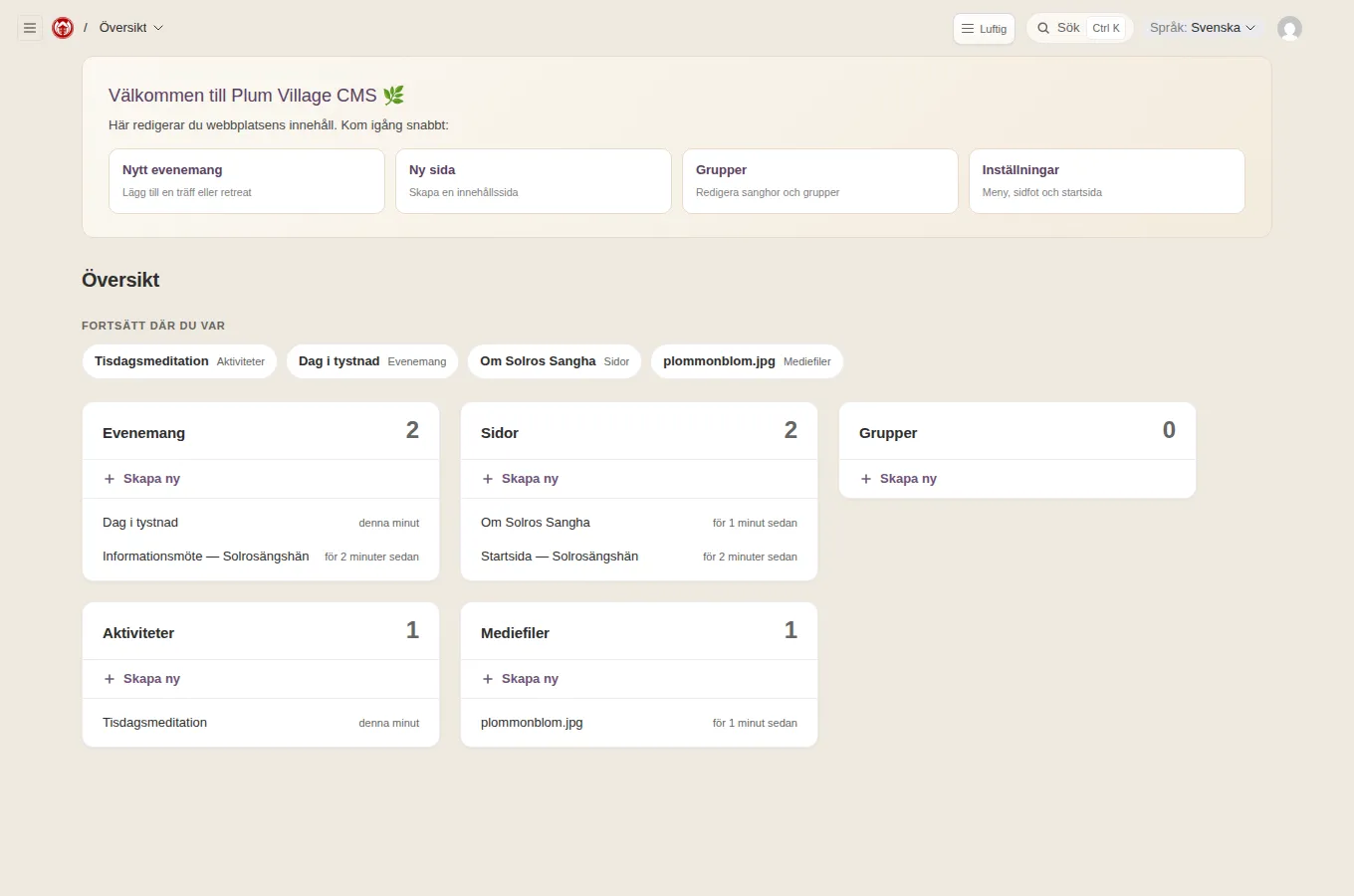
Under rubriken Översikt ligger raden Fortsätt där du var, med det du senast haft öppet. Klicka på ett namn så är du tillbaka i formuläret.
Sedan kommer en ruta var för Evenemang, Sidor, Grupper, Aktiviteter och Mediefiler. Siffran uppe till höger är hur många det finns på din webbplats, och Skapa ny börjar på ett nytt. Under det står de tre som ändrats senast, med när det var. Klickar du på rutans namn kommer du till hela listan.
Vänstermenyn
Section titled “Vänstermenyn”Hamburgerknappen uppe till vänster fäller ut menyn. Den finns kvar vart du än går i CMS:et.
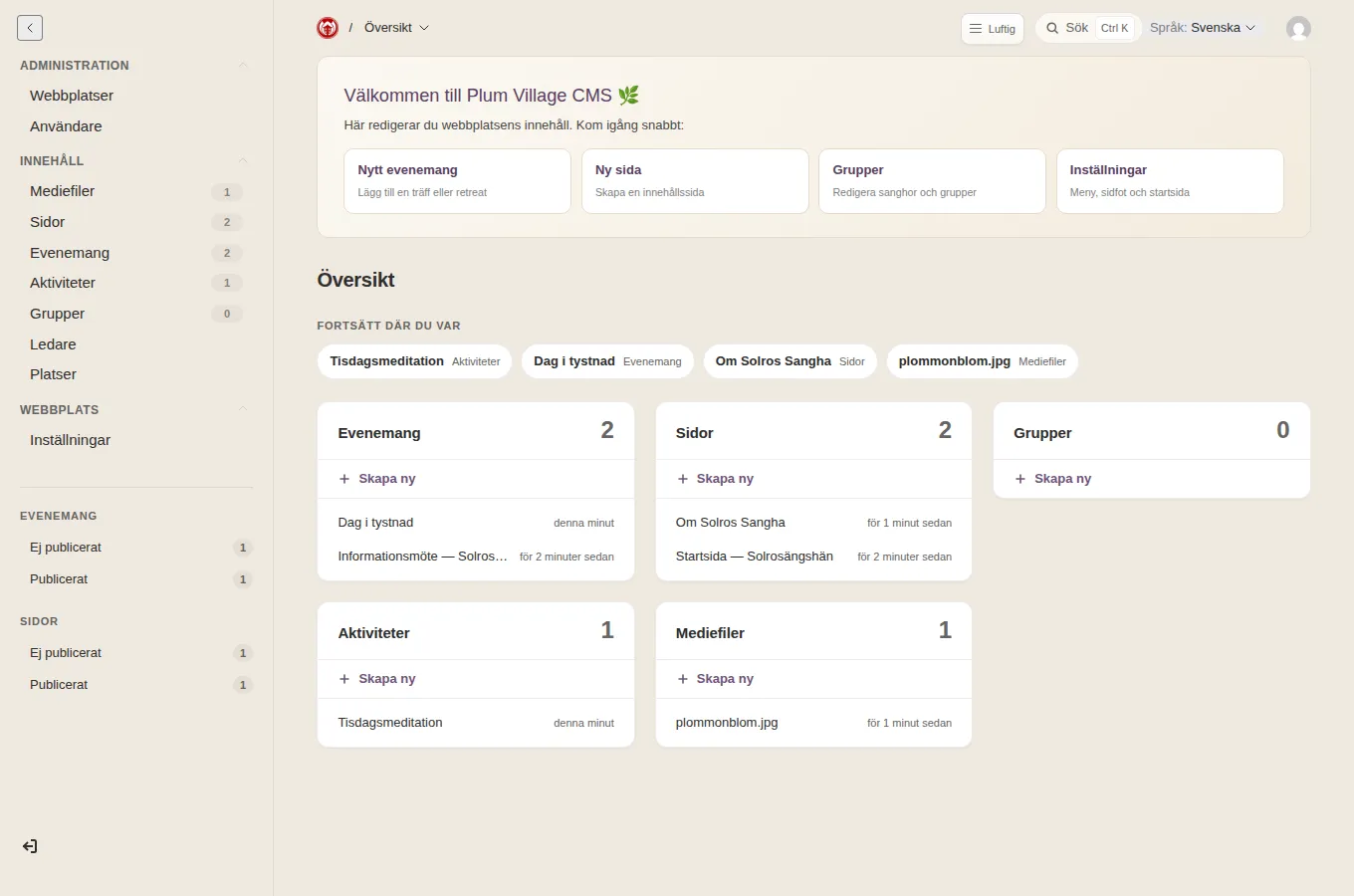
Innehållet ligger i tre grupper.
Under Innehåll finns det du arbetar med dagligen: Mediefiler, Sidor, Evenemang, Aktiviteter, Grupper, Ledare och Platser. Siffran efter namnet är hur många som finns. Vad var och en är till för står i Innehållstyperna.
Under Webbplats finns Inställningar, som är en enda sida med sajtens namn, menyer och startsideinnehåll. Se Vad inställningar styr.
Under Administration finns Webbplatser och Användare. Där behöver du sällan gå in.
Längst ner i menyn finns färdiga urval för evenemang och sidor. Ej publicerat visar det besökarna inte ser än: utkast, men också publicerade sidor där du har ändringar som inte är publicerade. Publicerat visar resten. Siffran säger hur många det är.
Knappen Sök uppe till höger, eller Ctrl+K (Cmd+K på Mac), öppnar en sökruta ovanpå det du håller på med. Innan du skrivit något visar den det du senast haft öppet, genvägar till varje lista och en rad för att skapa nytt. Skriv några bokstäver så letar den bland sidor, evenemang, grupper och annat innehåll på din webbplats. Välj med piltangenterna och Enter, eller stäng med Esc.
Längst ner i sökrutan kan du också byta mellan ljust och mörkt utseende, gå till ditt konto och logga ut.
Ctrl+K öppnar sökrutan även när du skriver i Brödtext. Vill du göra en länk, använd kedjeikonen i verktygsraden, se Formatera text.
Täthet
Section titled “Täthet”Knappen till vänster om Sök heter Luftig, Normal eller Tät beroende på vilket läge du är i. Varje klick byter till nästa och packar formulären lite tätare eller glesare. Webbläsaren kommer ihåg valet.
Redigeringsvyn
Section titled “Redigeringsvyn”Öppnar du en sida eller ett evenemang ser du samma grundlayout varje gång.
Överst står titeln och tre flikar: Redigera, Versioner och API. Versioner visar tidigare sparade utgåvor. API är till för utvecklare.
Raden under visar när dokumentet senast sparades och ändrades, plus knappen Publicera ändringar. Där sitter också ögonikonen för förhandsgranskning och en trepunktsmeny med Duplicera och Ta bort.
Huvudfälten ligger i den vänstra, breda spalten. Högerspalten börjar med en ruta som säger om sidan är publicerad, se Publicera. Under den kommer det som styr adressen och hur sidan syns i sökmotorer. Är högerspalten för smal kan du dra i dess vänsterkant för att göra den bredare. Dubbelklickar du på kanten växlar den mellan några fasta bredder.
Ändrar du ett fält i något som redan är sparat dyker Ändrad och Ångra upp till höger ovanför det. I ett nytt formulär som aldrig sparats syns de inte. Ångra lägger tillbaka det som stod i just det fältet innan du började ändra, och lämnar resten av formuläret som det är. Brödtext, bilder och fält där du väljer en sida får bara markeringen, ingen Ångra-knapp. Under fältet du skriver i räknas tecknen.